BIKAPIBIKAPI比克 API

Cherry Studio 怎么配置 API?接入 GPT / Claude / Gemini 教程

支持 GPT、Claude、Gemini 三家主流模型,几步就能用上,还能在对话里直接画图。

1准备密钥与地址→ 2添加自定义服务商→ 3勾选模型开始对话
⚡

Cherry Studio 快速配置参数一览

GPT / Claude 地址https://api.bikapi.net/v1(分别建独立服务商并填对应分组密钥)
Gemini 接口地址https://api.bikapi.net(注意末尾不要加 /v1,否则会报 404)
API 密钥来源比克 API 控制台 → API 密钥(各分组独立建密钥)
对话生图要点勾选 GPT 绘画模型后,在「默认模型 → 绘画模型」选中并重启 Cherry Studio
★

三家模型在 Cherry Studio 里怎么选?

三家都能直接用,按你的使用场景选就行:

GPT GPT 强烈推荐

办公全能主力。响应快、性价比高,日常办公与复杂分析都稳;还自带绘画模型,配好就能直接画图。

Claude Claude 强烈推荐

最强大脑,智商最高。写深度长文、润色改稿、精读合同与论文、拆解复杂难题最合适。

Gemini Gemini 推荐体验

实力新锐,理解力强。配合度高、很少推辞,日常问答、多模态识图、看图写文案都很顺手。

1

准备接口地址和对应分组的 API 密钥

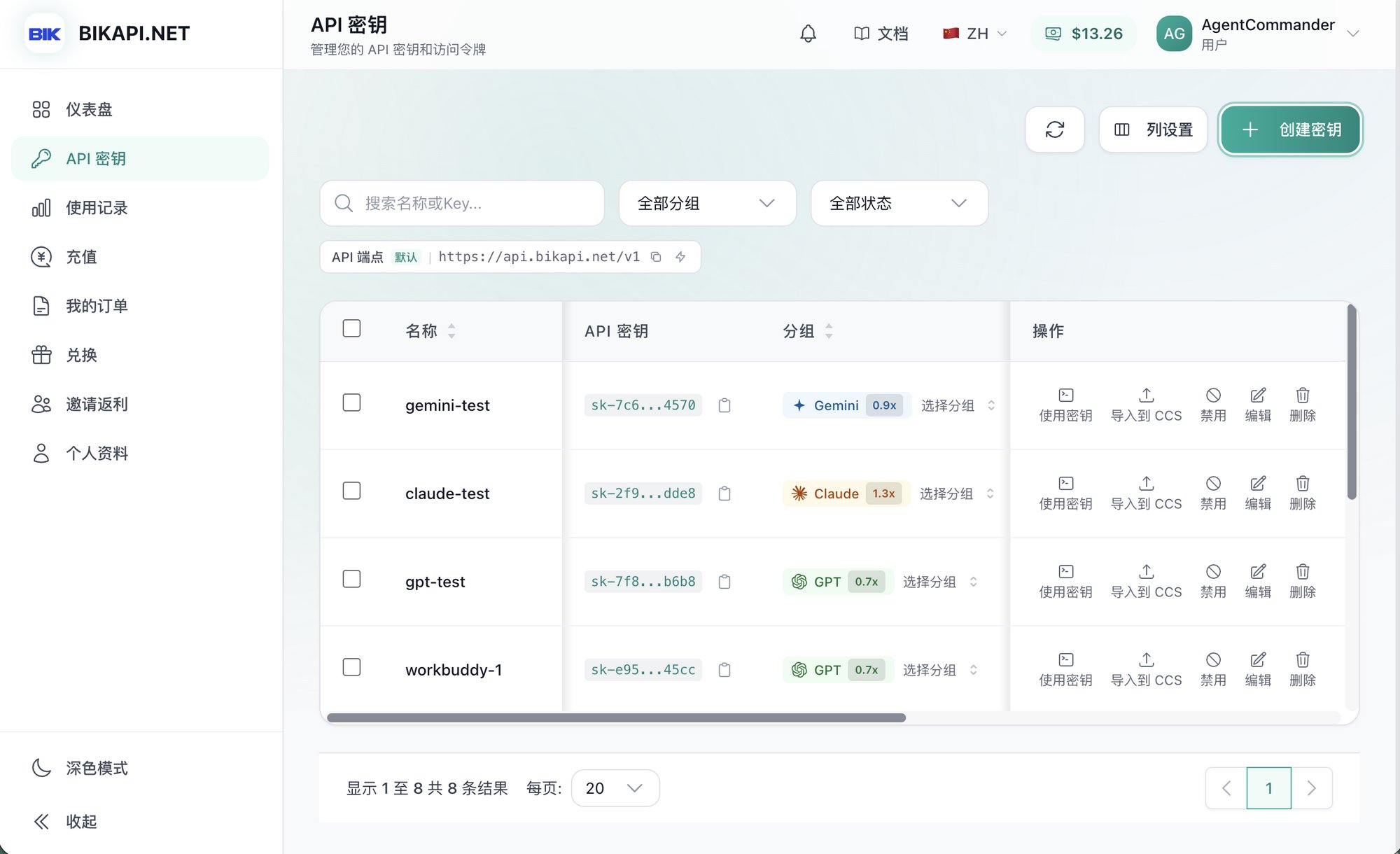
打开 比克 API 控制台 → 左侧「API 密钥」 建好你要用的分组密钥(GPT / Claude / Gemini 密钥各自独立,想对比价格可看 模型定价):
GPT / Claude 接口地址
https://api.bikapi.net/v1
Gemini 接口地址(注意末尾不带 /v1)
https://api.bikapi.net
① 点「API 密钥」 ② 点「创建密钥」选对应分组 ③ 点图标复制密钥
在 BIKAPI 控制台复制 API 密钥
2

接入 GPT(完整流程演示)

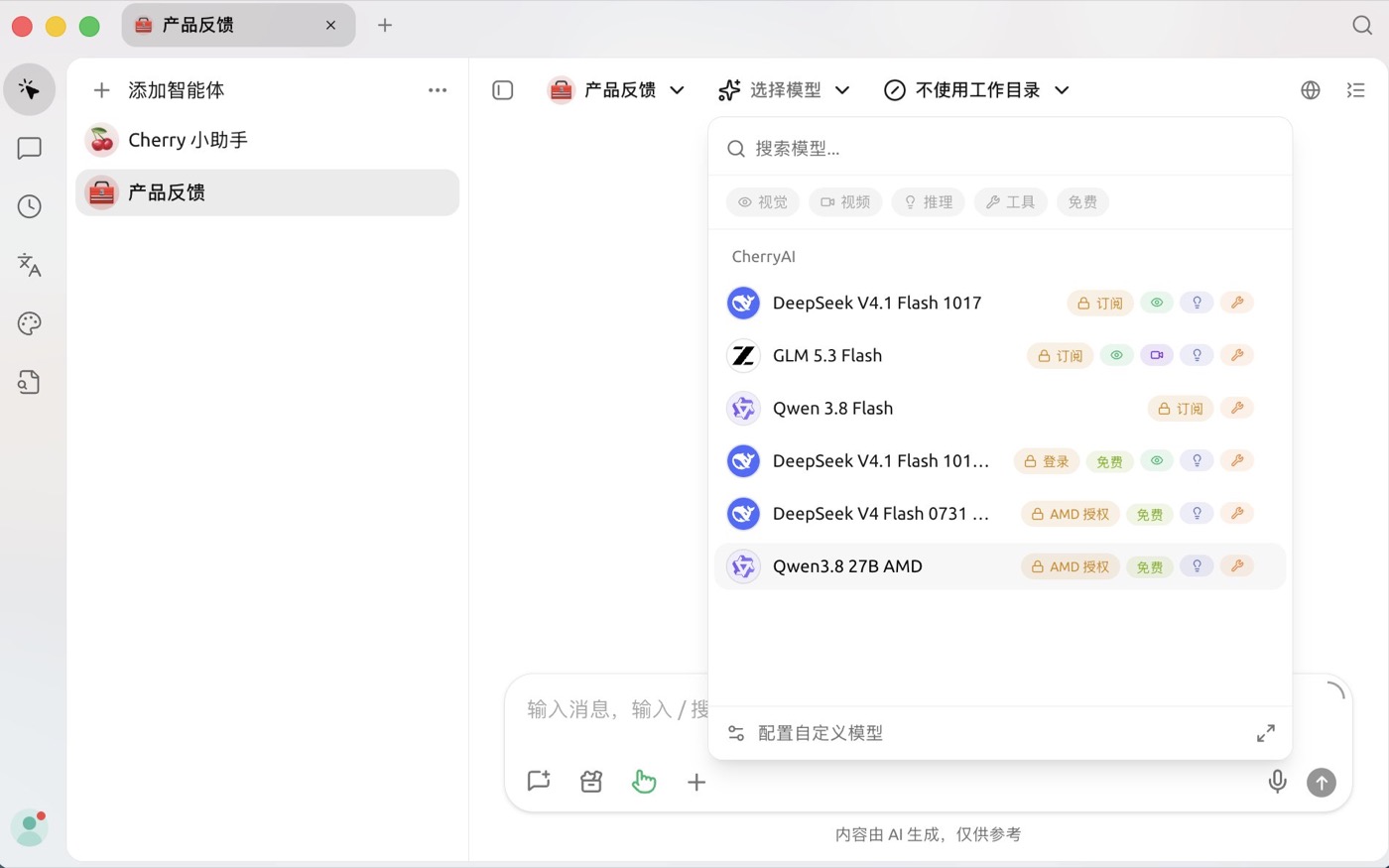
  1. 打开 Cherry Studio,点顶部 「选择模型」,在下拉列表最底部点 「配置自定义模型」。
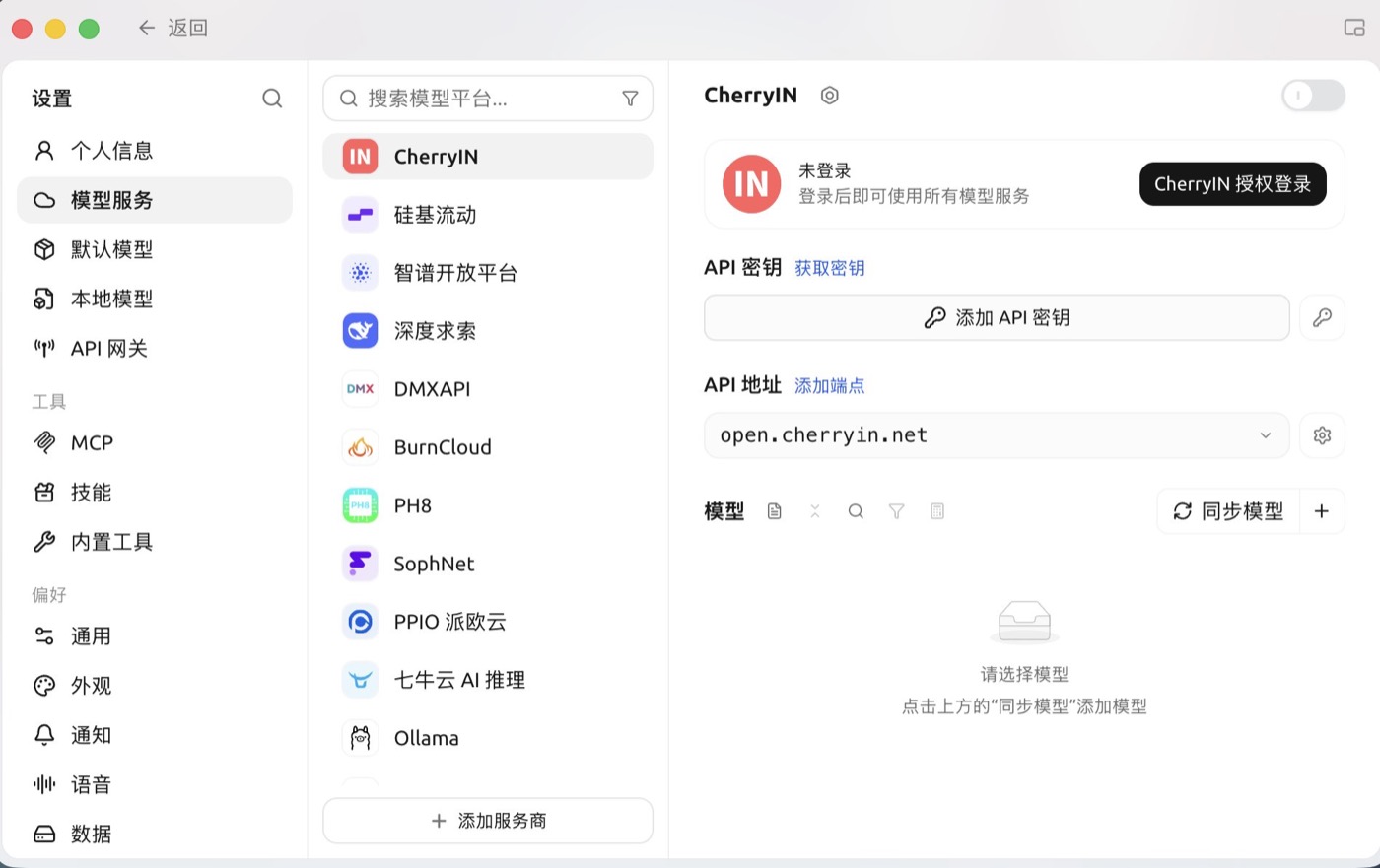
  2. 进入「模型服务」页面,点中间栏最底部的 「+ 添加服务商」。
① 点顶部「选择模型」 ② 点最底部「配置自定义模型」
Cherry Studio 顶部选择模型并点击配置自定义模型
① 点中间栏最底部的「+ 添加服务商」
Cherry Studio 模型服务页面点击添加服务商
  1. 在弹窗里依次填写:提供商名称 填 GPT(填其他方便记忆的名字也可以),API 密钥 粘贴 GPT 分组密钥,OpenAI 一栏粘贴 https://api.bikapi.net/v1,然后点 「添加」。
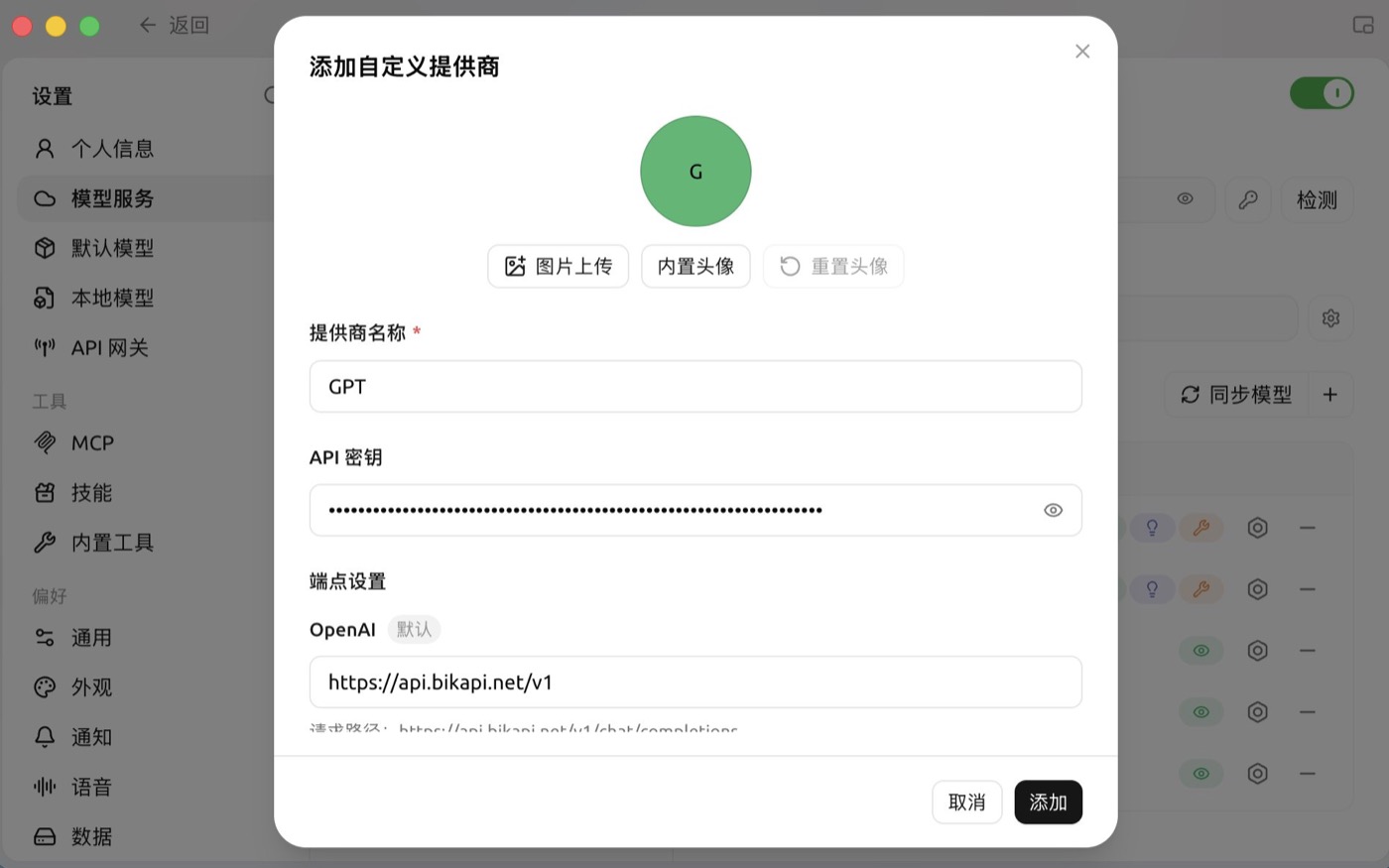
① 填名称 ② 粘贴 GPT 密钥 ③ 在 OpenAI 栏填接口地址 ④ 点「添加」
Cherry Studio 添加 GPT 自定义提供商
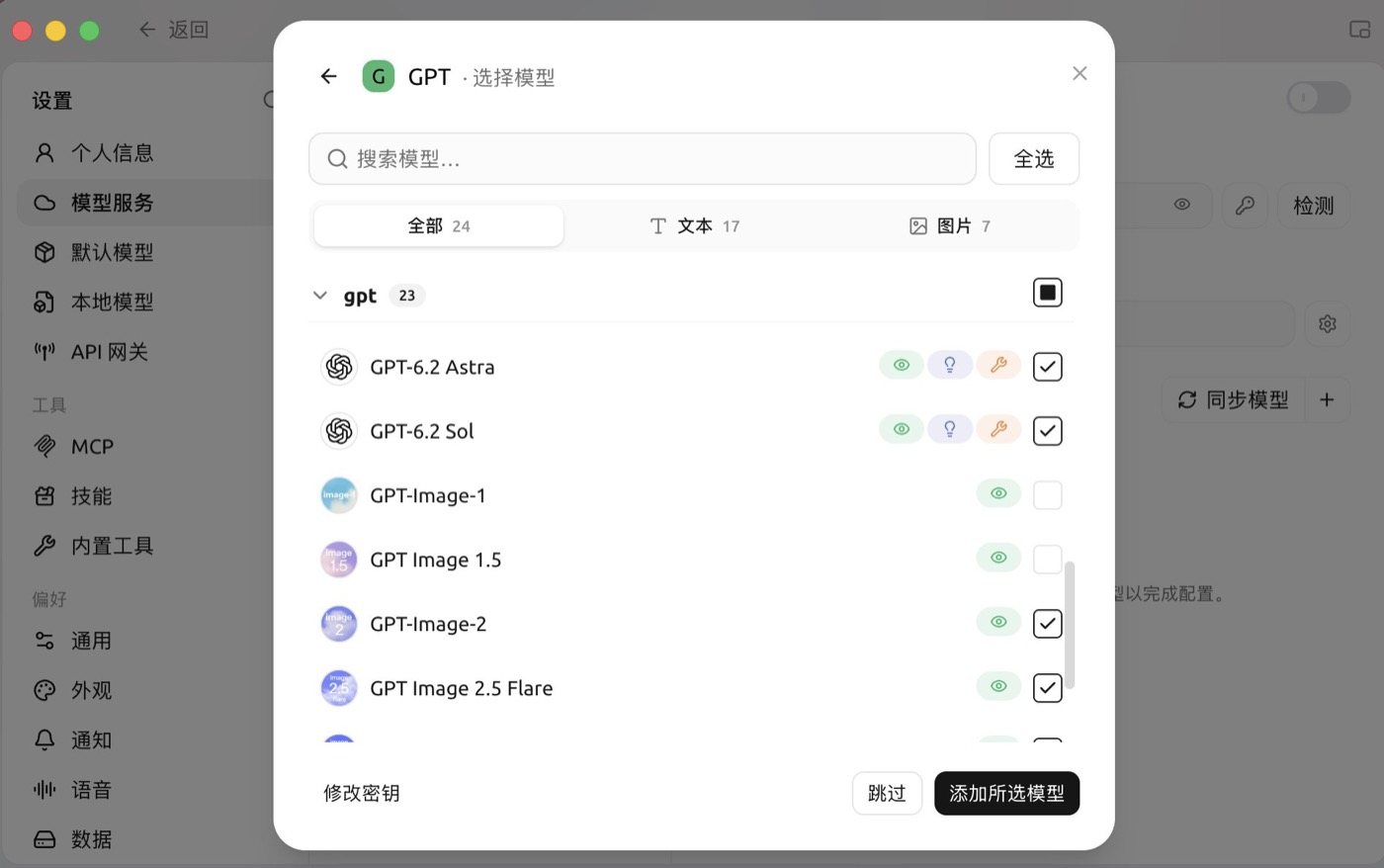
  1. 添加后会自动弹出模型列表,往下拉勾选对话模型 GPT-6.2 Astra(旗舰)和 GPT-6.2 Sol(日常主力);绘画模型(GPT-Image-2、GPT Image 2.5 系列)全站已开放、自由勾选,建议一并选上,最后点 「添加所选模型」。
① 勾选 GPT-6.2 Astra / Sol ② 建议同时勾选绘画模型 ③ 点「添加所选模型」
Cherry Studio 勾选 GPT 对话与绘画模型
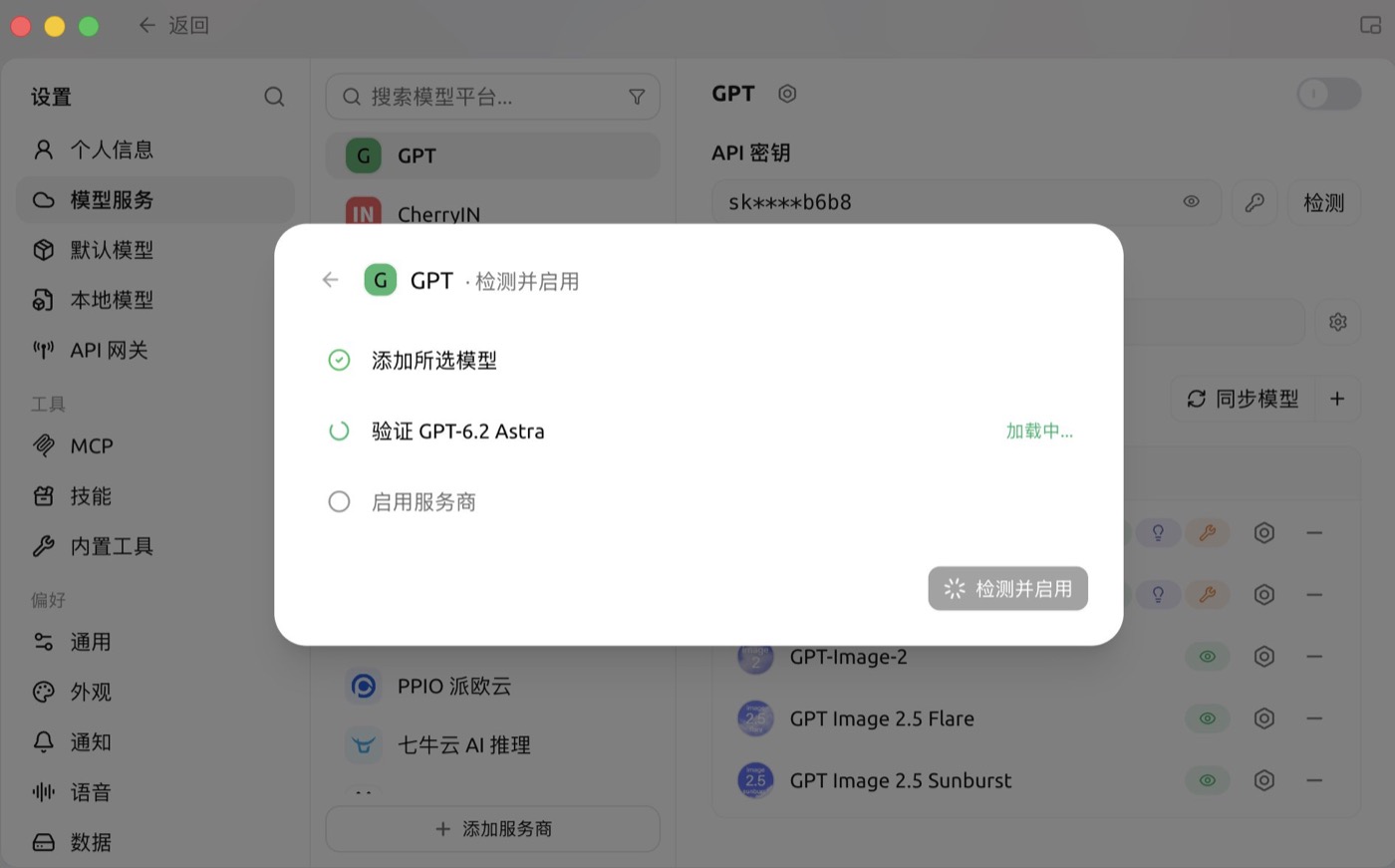
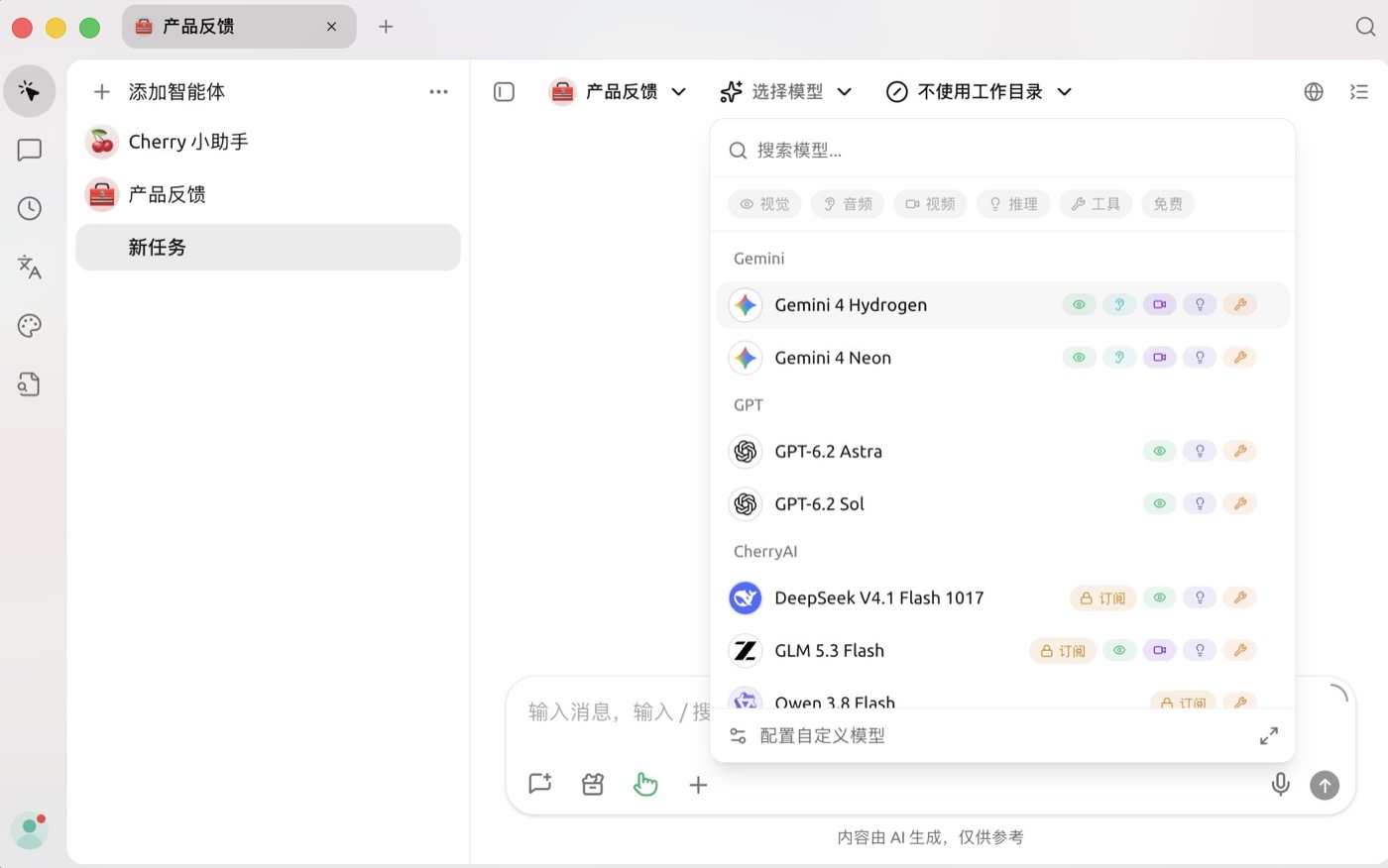
  1. 等待几秒自动检测并启用服务商,完成后回到对话页,点顶部 「选择模型」 就能直接切换 GPT 使用。
等待自动检测并启用完成,无需手动操作
Cherry Studio 自动检测并启用 GPT 服务商
① 回到对话页点顶部「选择模型」 ② 选中刚配好的 GPT 模型即可开始对话
Cherry Studio 下拉菜单选择已配置好的 GPT 和 Gemini 模型
3

接入 Claude(仅地址填写位置不同)

如果需要接入 Claude,整体流程和上面 GPT 完全一样,只有接口地址的填写位置不同:

  1. 添加服务商时,名称填 Claude(填其他方便记忆的名字也可以),粘贴 Claude 分组 的密钥。
  2. 第一行 OpenAI 留空,把 https://api.bikapi.net/v1 填在第二行 Anthropic 框里,点 「添加」 后勾选模型并等待启用即可。
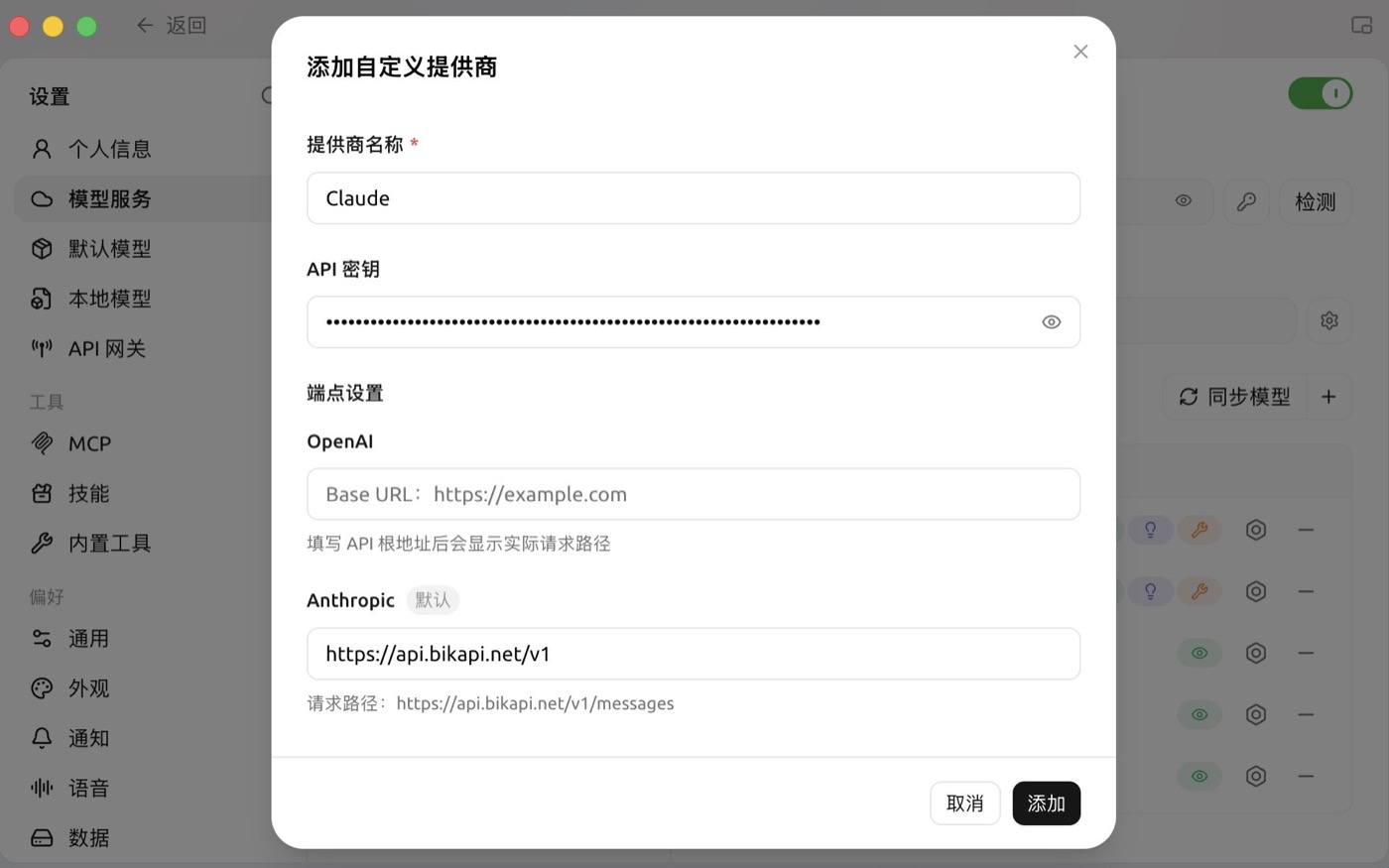
① OpenAI 留空,把地址填在第二行 Anthropic 框里 ② 点「添加」后勾选模型
Cherry Studio 配置 Claude 使用 Anthropic 端点
4

接入 Gemini(点更多设置,注意末尾不带 /v1)

如果需要接入 Gemini,流程同样和上面一致,只需展开「更多设置」并填在 Gemini 一栏:

  1. 添加服务商时,名称填 Gemini(填其他方便记忆的名字也可以),粘贴 Gemini 分组 的密钥;前两栏都留空,点下方 「更多设置」 展开。
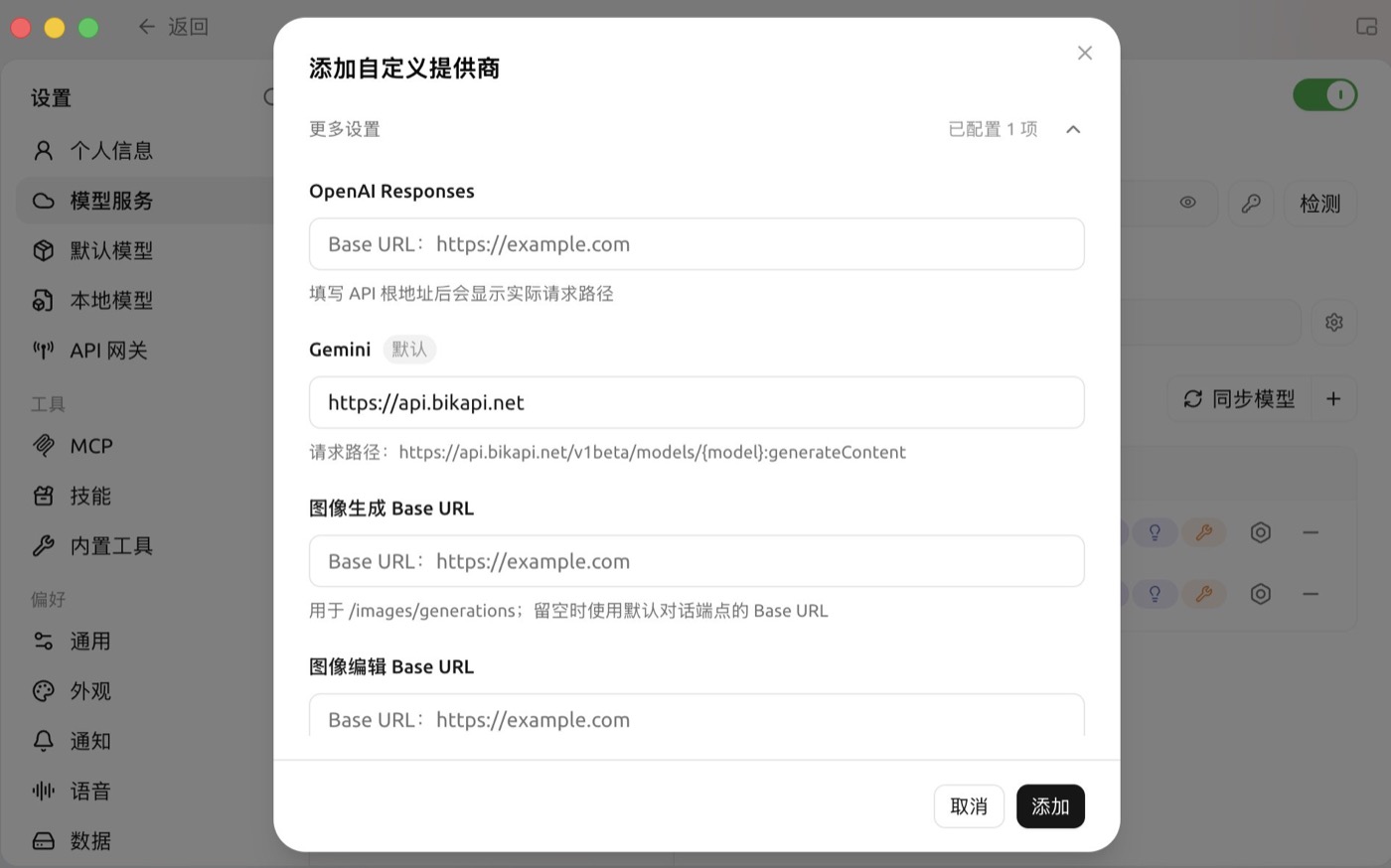
  2. 往下滑找到 Gemini 一栏,直接复制粘贴 https://api.bikapi.net(⚠️ 注意末尾不带 /v1),点 「添加」 后勾选 Gemini 4 Hydrogen / Gemini 4 Neon 即可。
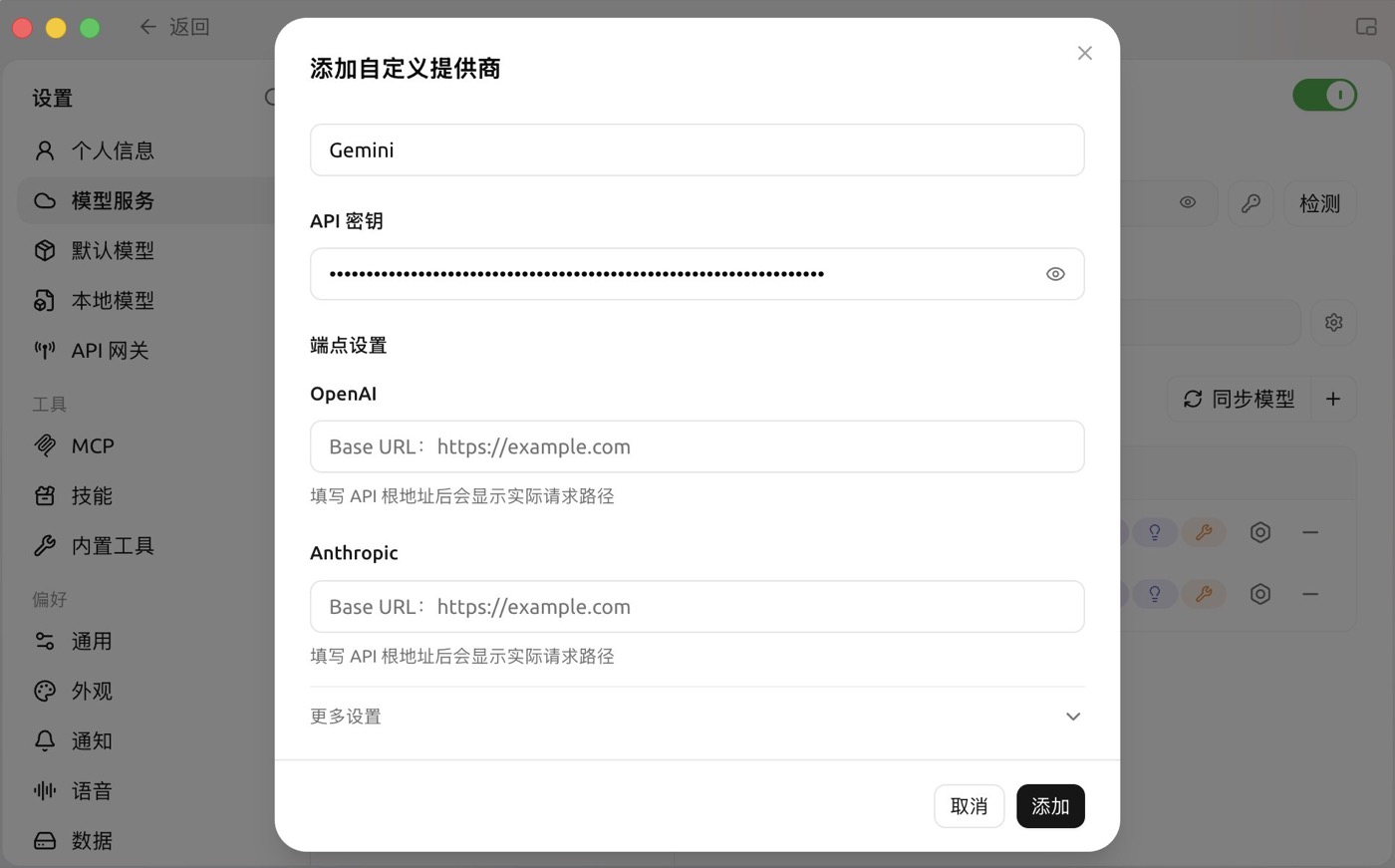
① 填完名称和 Gemini 密钥后(前两栏留空),点底部「更多设置」展开
Cherry Studio 配置 Gemini 点击更多设置
留空,不填写
留空,不填写
① Gemini 栏粘贴 https://api.bikapi.net(注意末尾不带 /v1) ② 点「添加」
Cherry Studio 配置 Gemini 端点注意末尾不带 v1
注意末尾没有 /v1
5

开启 GPT 对话生图(可选)

如果第 2 步勾选了 GPT 自带的绘画模型(如 GPT-Image-2 或 GPT Image 2.5 系列),顺手做这一步就能在对话里直接画图:

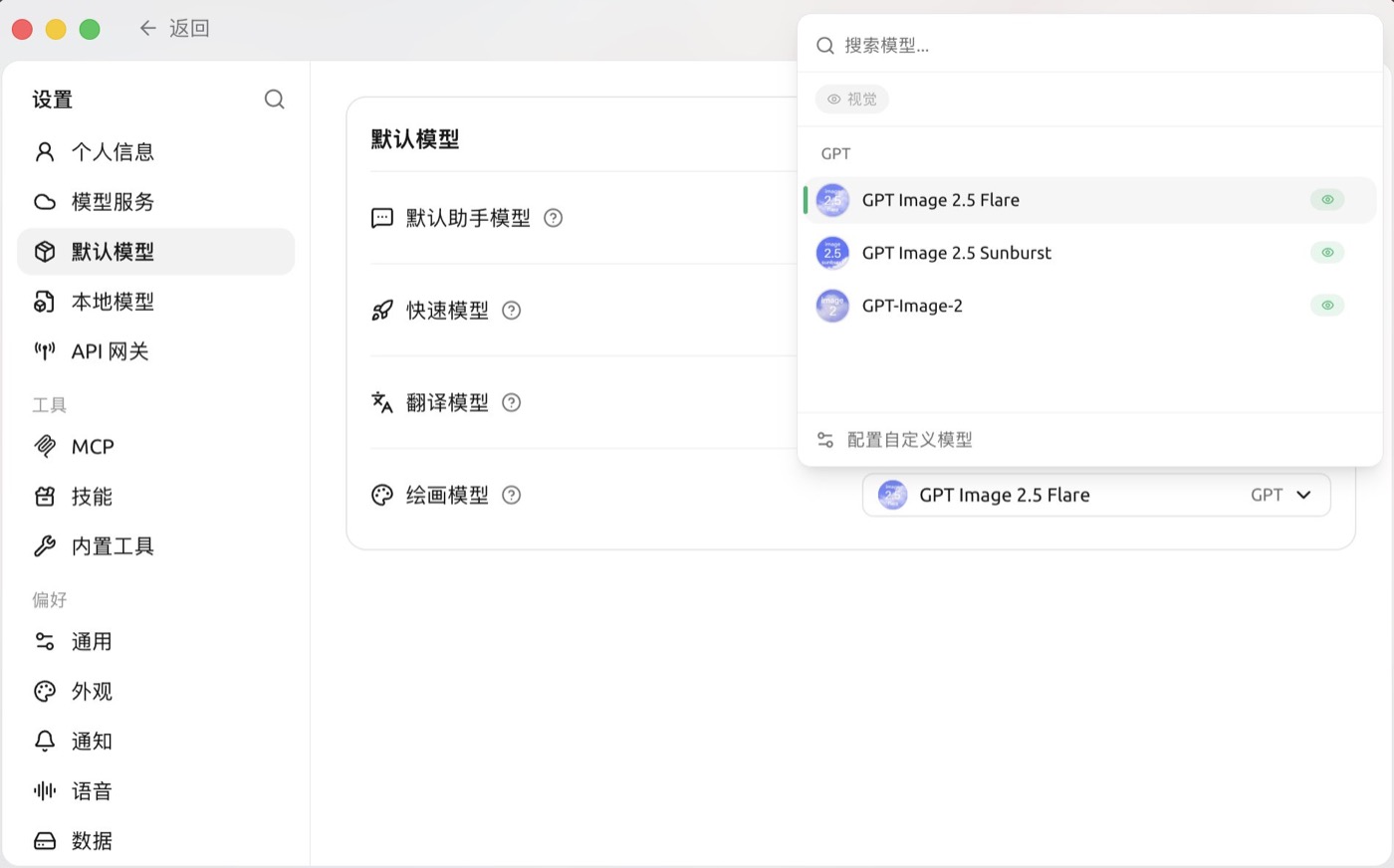
  1. 打开 Cherry Studio 「设置」 → 左侧点 「默认模型」 → 右侧点 「绘画模型」 下拉框,选择刚才添加的 GPT 绘画模型(如 GPT-Image-2 或 GPT Image 2.5 系列)。
  2. 选好之后,建议重启一次 Cherry Studio,让绘画能力完全生效。
① 左侧点「默认模型」 ② 右侧「绘画模型」里选择 GPT 绘画模型(选好建议重启)
Cherry Studio 在默认模型里选择 GPT 绘画模型
  1. 回到对话界面,选 GPT-6.2 Sol(或 GPT-6.2 Astra),直接发消息让它画图即可。
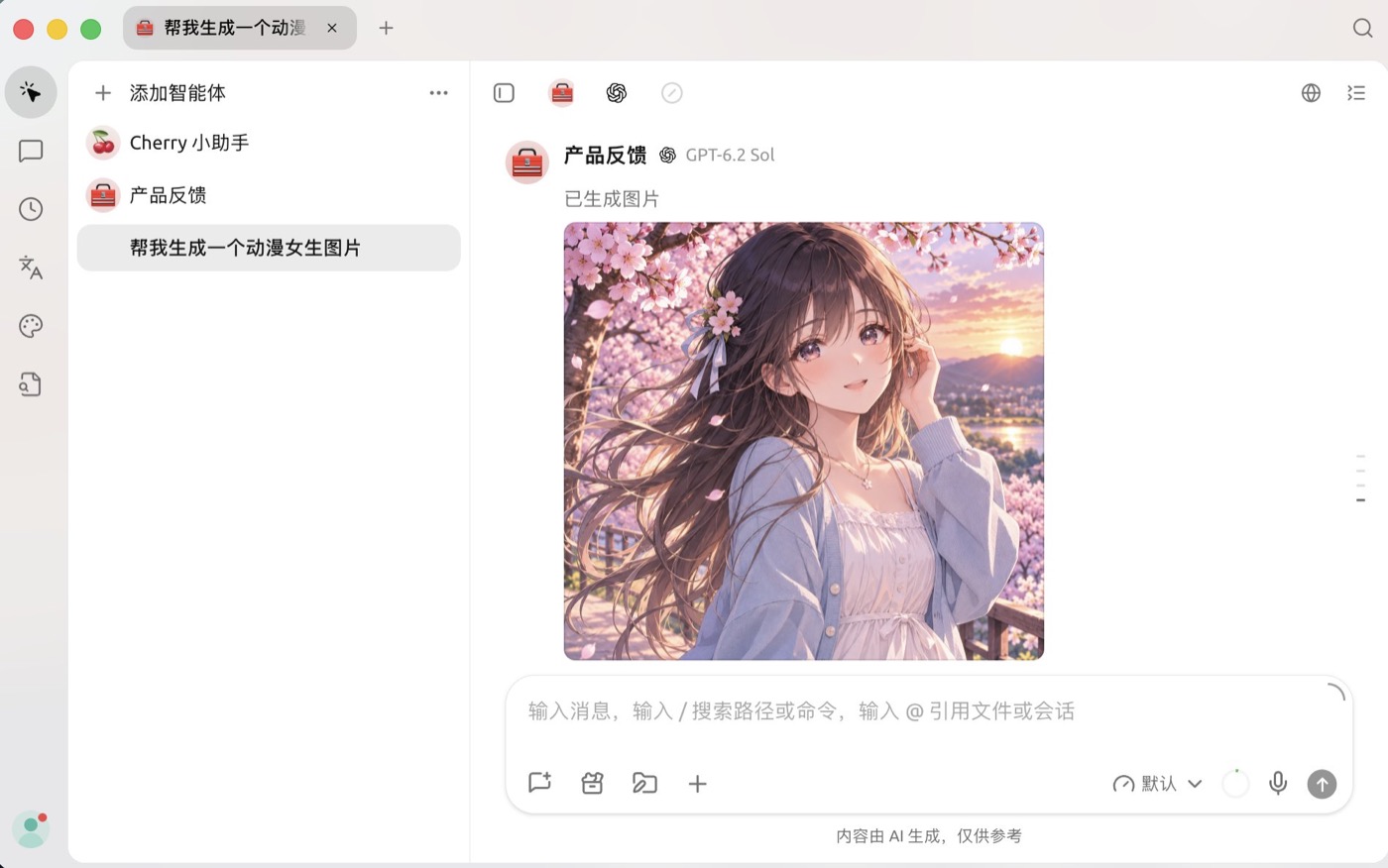
① 使用 GPT-6.2 Sol 直接在对话中生成图片的效果
Cherry Studio 使用 GPT-6.2 Sol 直接生成图片效果
?

常见问题

Gemini 添加后发消息报错 404 怎么办?

检查 Gemini 端点栏是不是多填了 /v1。删掉末尾的 /v1,只留 https://api.bikapi.net 即可恢复。

配 Gemini 的时候测试报错 404 怎么办?

把 Gemini 地址末尾的 /v1 删掉,只留 https://api.bikapi.net,并确认上面两行 OpenAI / Anthropic 地址框留空。详细步骤可看 Gemini 404 专项排查。

可以把 GPT、Claude、Gemini 的地址全填在同一个服务商里吗?

不能。因为不同分组的 API 密钥是独立的,请分别添加对应的自定义服务商,各自填对应分组的密钥。

选了 GPT 绘画模型,为什么让它画图没反应?

确认已经在「设置 → 默认模型 → 绘画模型」里选中了 GPT 绘画模型,并且重启一次 Cherry Studio 再试。

← 返回全部教程 · 需要自动读写本地文档?看 WorkBuddy 教程 · 还没密钥?看 新手上路 · 报错去 帮助中心