3 分钟配好,在 WorkBuddy 里直接用上 GPT。配一次以后随时切换使用。
| 推荐模型分组 | GPT 分组(最稳定省钱;想用 Claude / Gemini 建议搭配 Cherry Studio) |
|---|---|
| 接口地址 | https://api.bikapi.net/v1 |
| 常用模型名称 | 日常主力 gpt-6.2-sol · 旗舰 gpt-6.2-astra |
| API 密钥来源 | 比克 API 控制台 → API 密钥(创建 GPT 分组密钥) |
直接看结论,帮你省钱少踩坑:
 GPT
强烈推荐
WorkBuddy 的最佳拍档。处理文件、写方案、连续对话最稳定,缓存完全生效,费用最省。
 Claude
不推荐
协议不兼容,不建议使用。在 WorkBuddy 里无法充分享受缓存优惠,长对话余额消耗较快。
 Gemini
不推荐
协议不兼容,不建议使用。在 WorkBuddy 里容易出现响应偏慢、消耗较高的问题,不适合连续办公。
打开 比克 API 控制台 → 左侧「API 密钥」 建一个 GPT 分组 的密钥(想对比价格可看 模型定价),再把下面内容准备好:
sk- 开头的那一串模型名称(WorkBuddy 需手动填写,请直接点复制,不要手打):
GPT 分组(推荐)提醒:协议不兼容,仅建议临时测试,不推荐长期使用。
Claude 分组Gemini 分组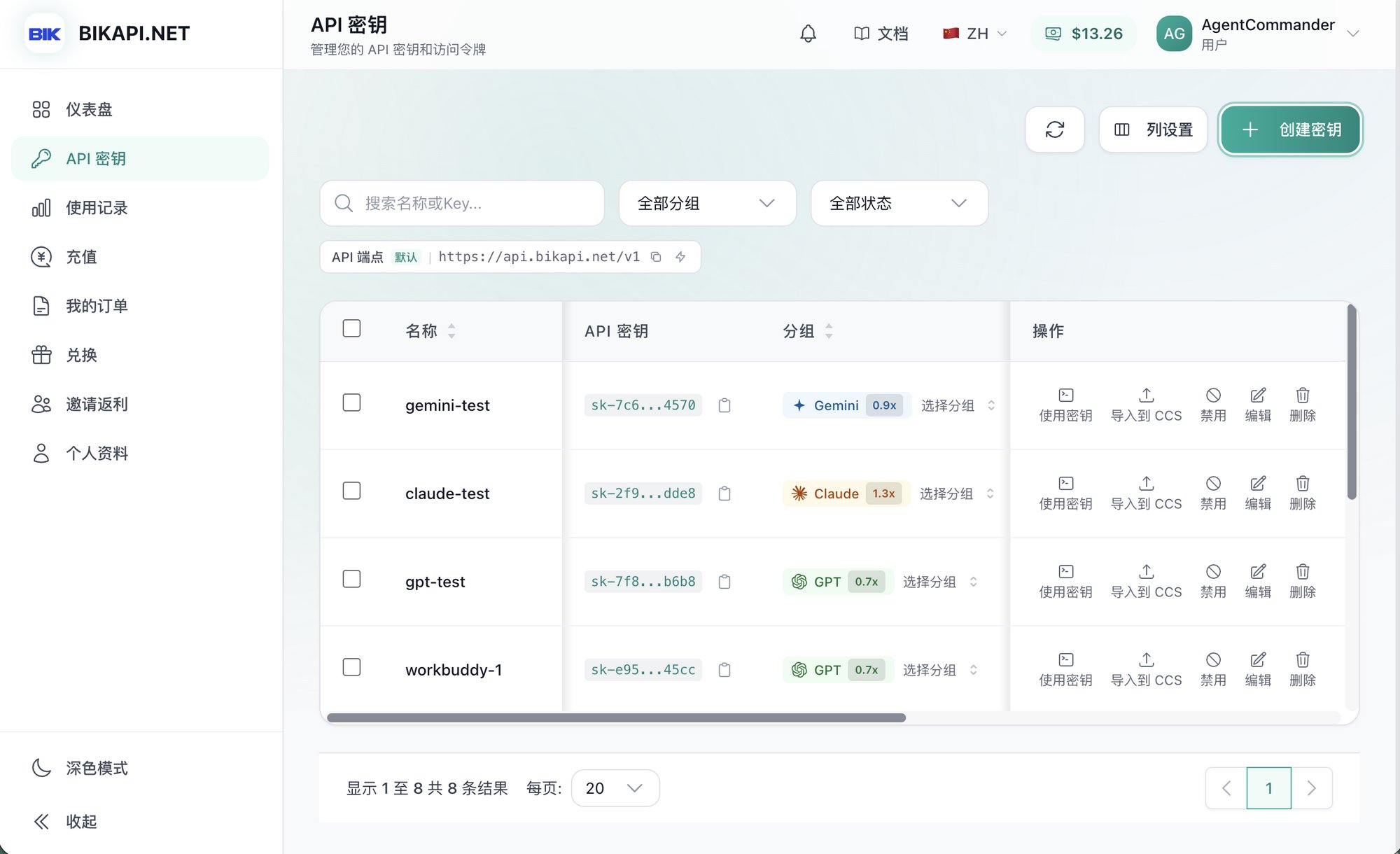
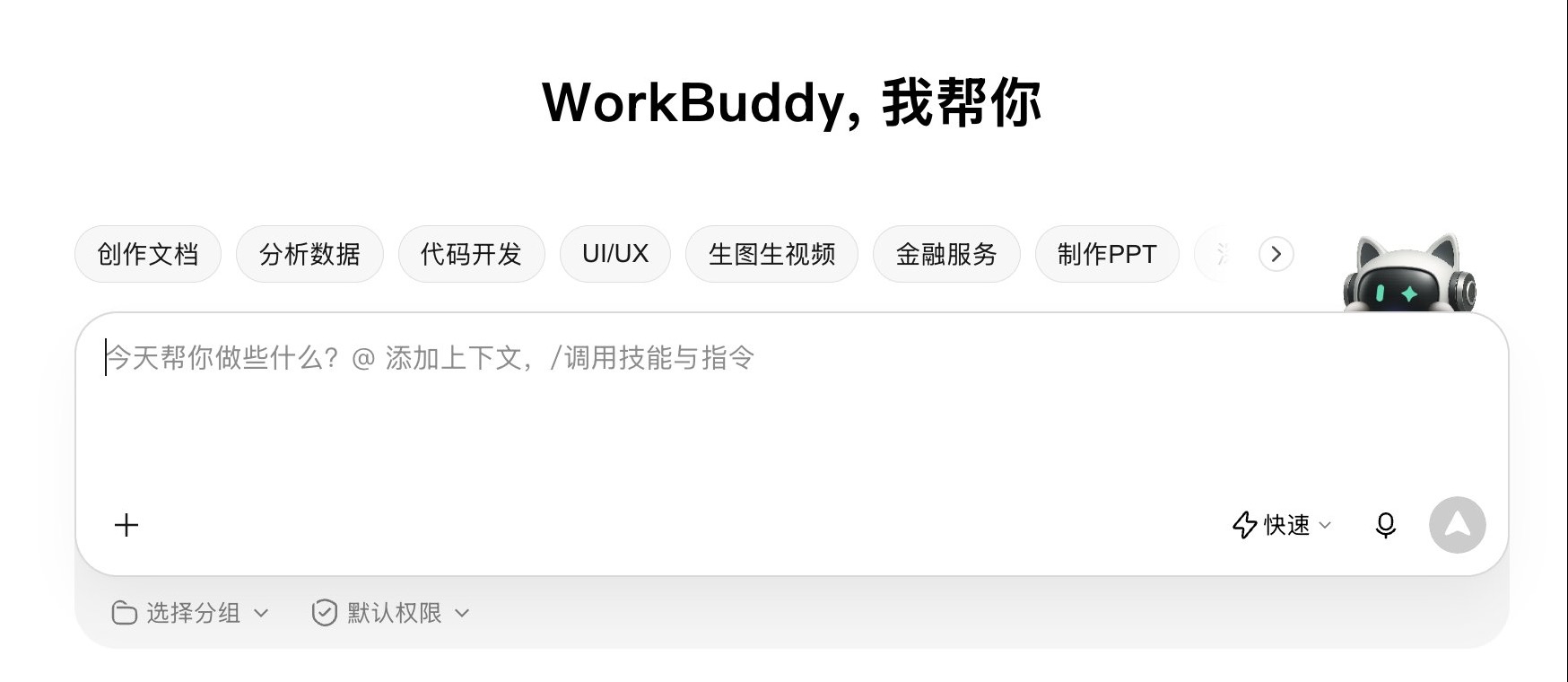
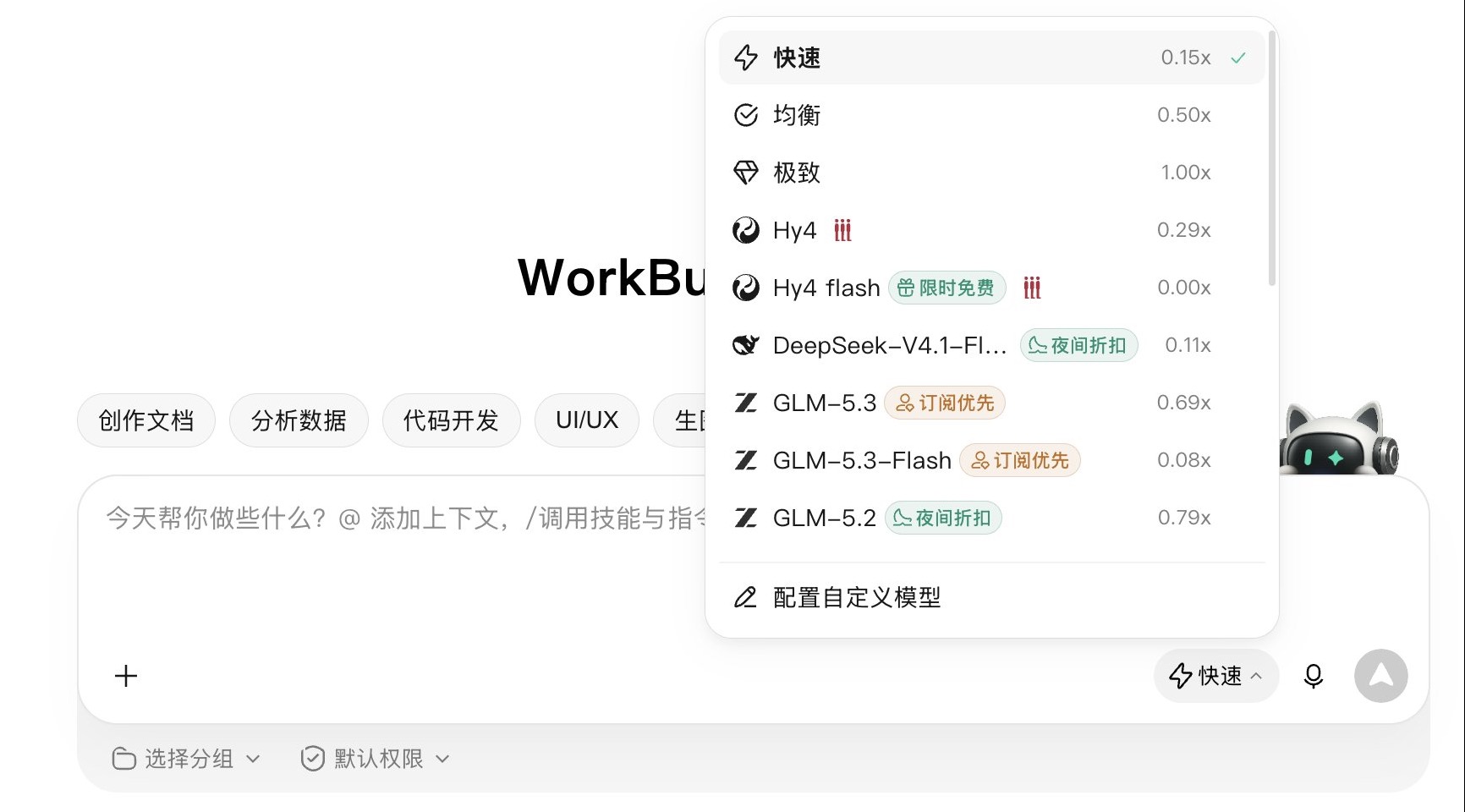
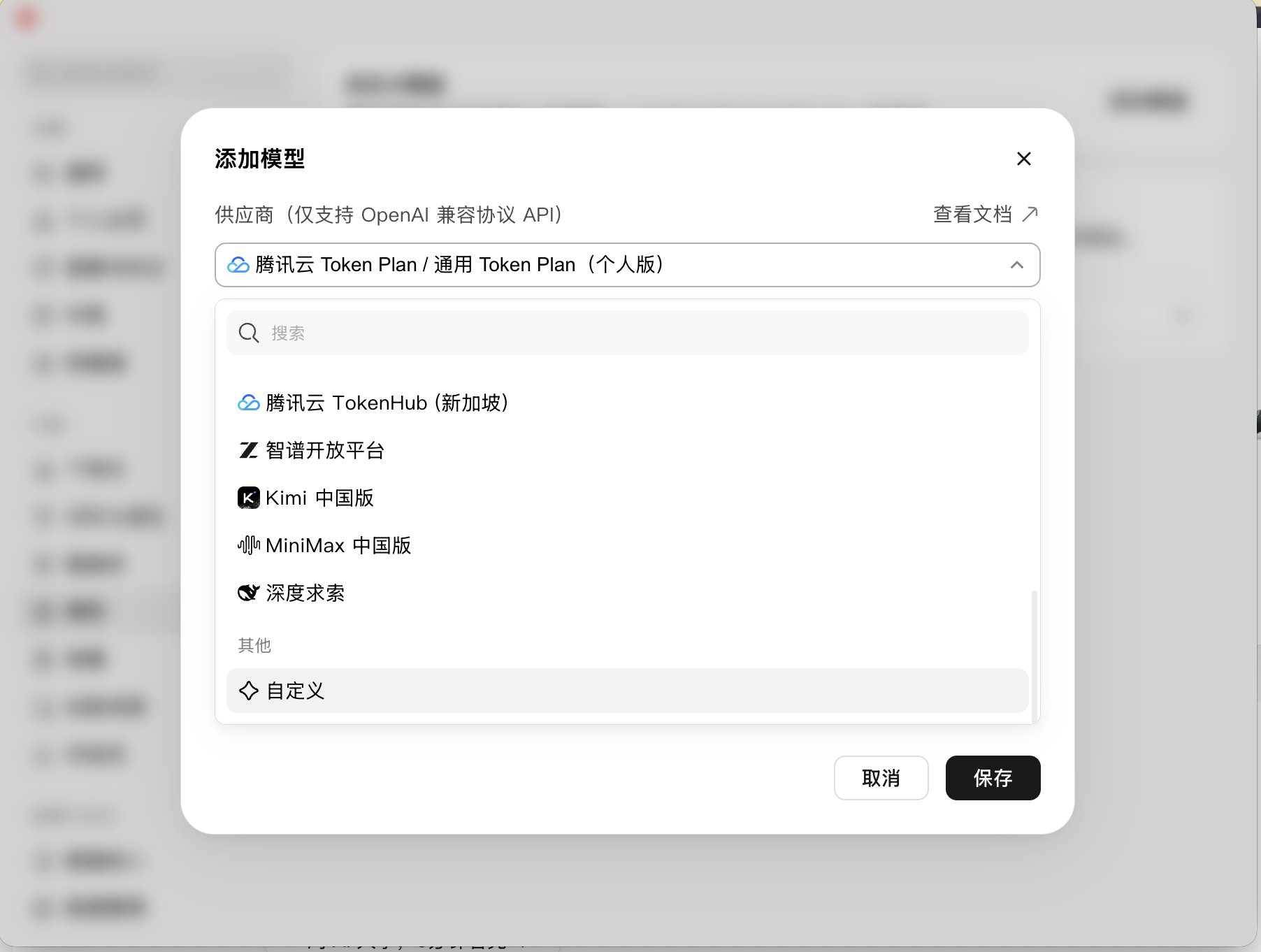
https://api.bikapi.net/v1sk- 密钥gpt-6.2-sol 或旗舰款 gpt-6.2-astra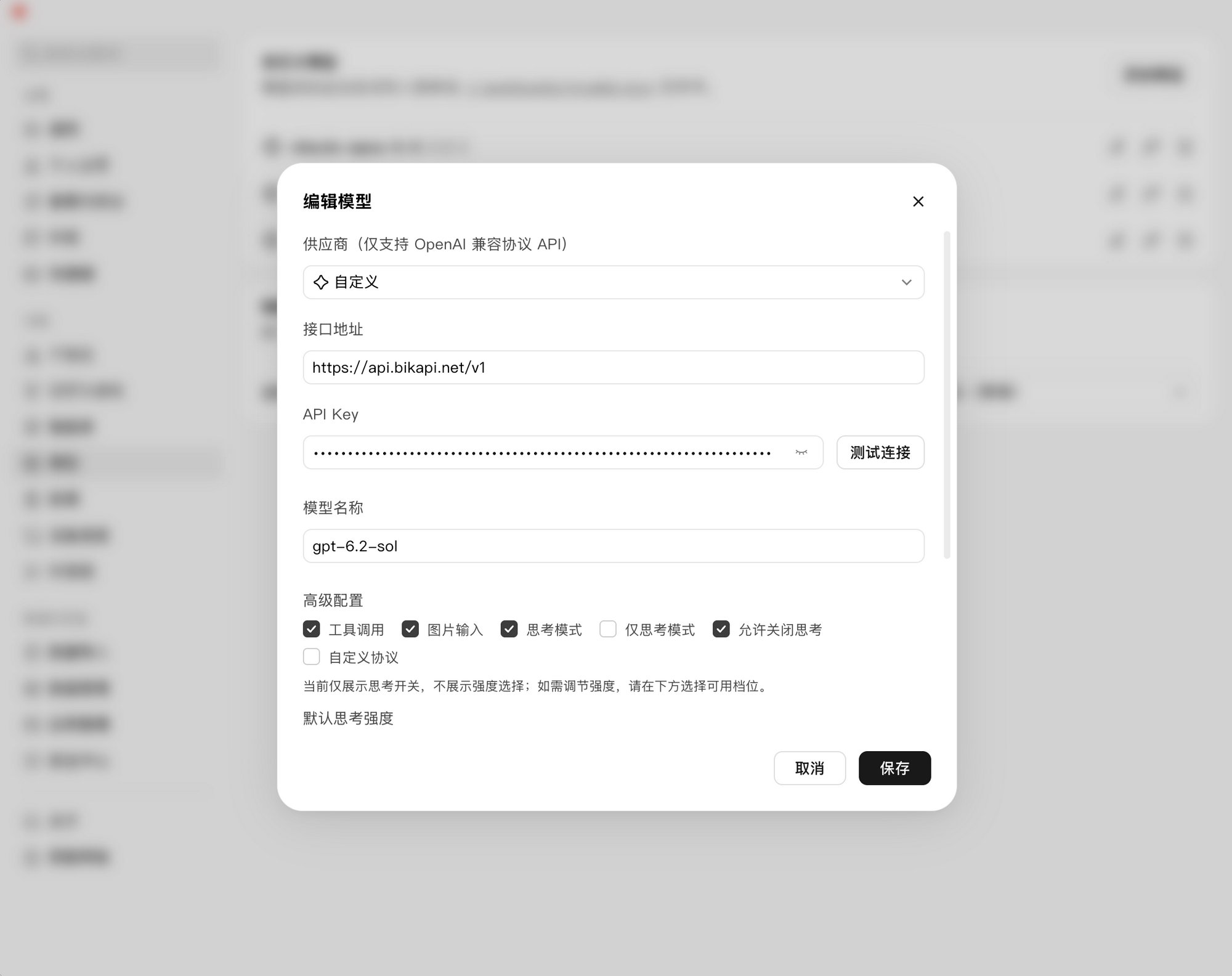
往下滑一点,照着下面勾选即可:
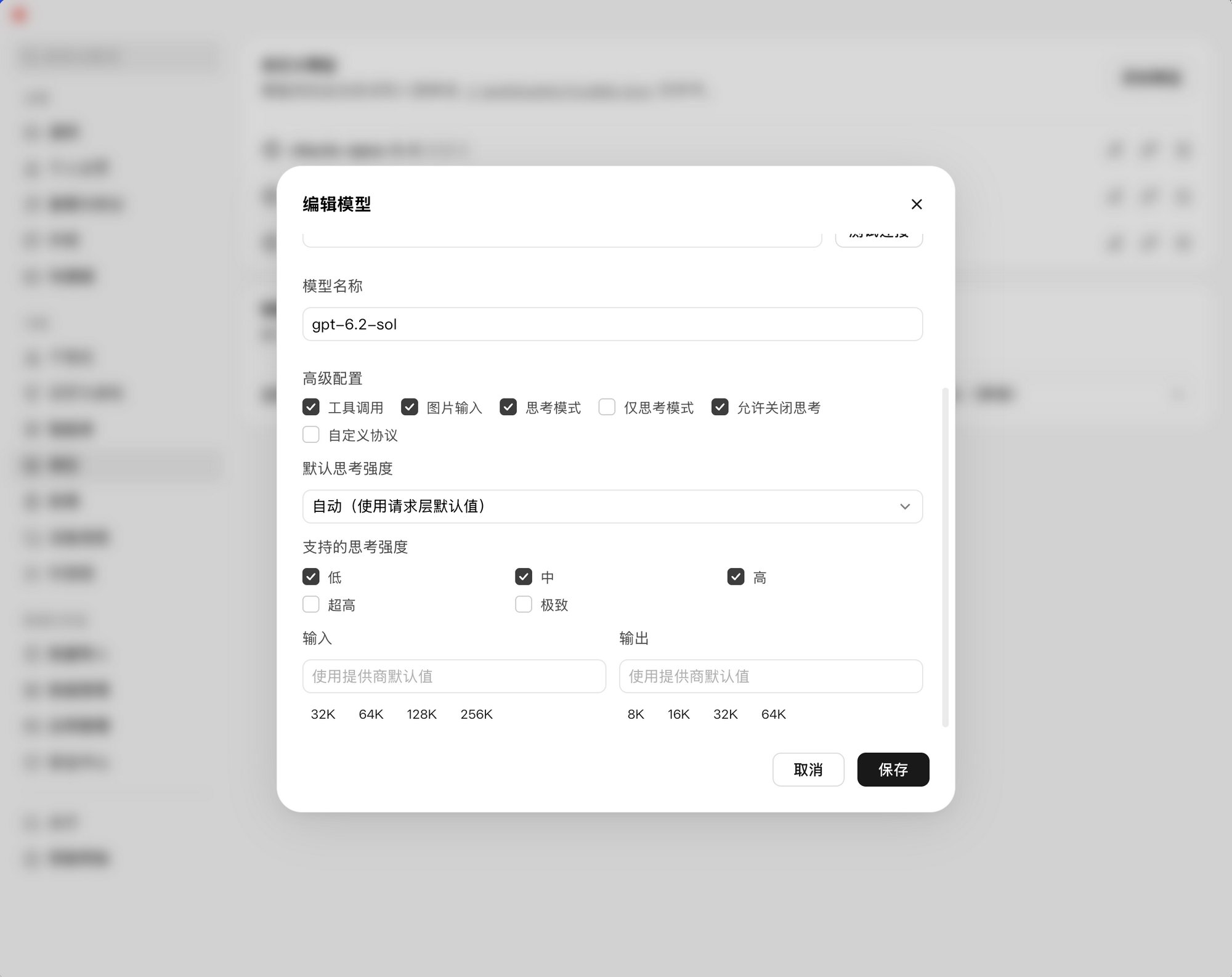
gpt-6.2-sol),鼠标移上去还能随时调节思考强度: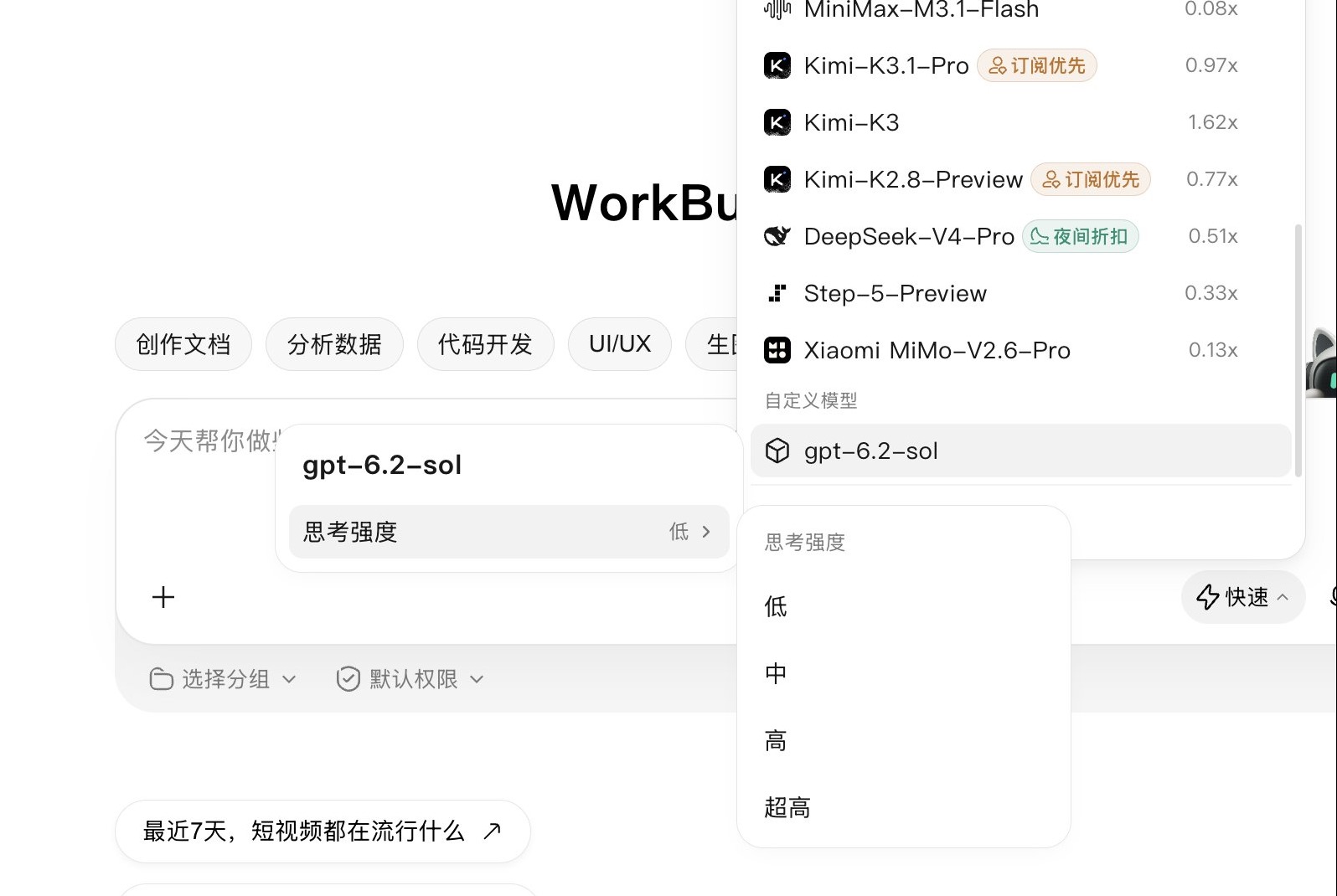
按顺序检查 3 处:① 密钥分组和模型名是否匹配(GPT 密钥配 GPT 模型,不能混用);② 接口地址末尾不要多空格,且「自定义协议」不能勾选;③ 模型名称请用上方按钮直接复制,避免字母拼错。
在「配置自定义模型」里再点一次添加,接口地址和 API Key 填同一个,只把「模型名称」换成另一个(比如 gpt-6.2-astra)保存,聊天时随时在右下角切换。
日常整理、润色选「低」或关闭思考;写方案、分析复杂材料再切「中」或「高」。
← 返回全部教程 · 想同时用 Claude / Gemini?看 Cherry Studio 教程 · 还没密钥?看 新手上路 · 报错去 帮助中心
